使い方マニュアル
EC-Brain 操作マニュアル
Amazon ASINの登録から、楽天・Yahooへの出品、商品管理、価格改定、API設定までをユースケース別に確認できます。
1
ASIN登録
ダッシュボードから商品を追加
2
AI・出品確認
商品詳細で画像処理とモール出品
3
運用管理
検索・価格改定・API設定を確認
ASINから楽天・Yahooへ出品
Amazon ASINを登録し、商品詳細のAI・出品タブから楽天市場またはYahoo!ショッピングへ出品します。
動画つき
操作手順
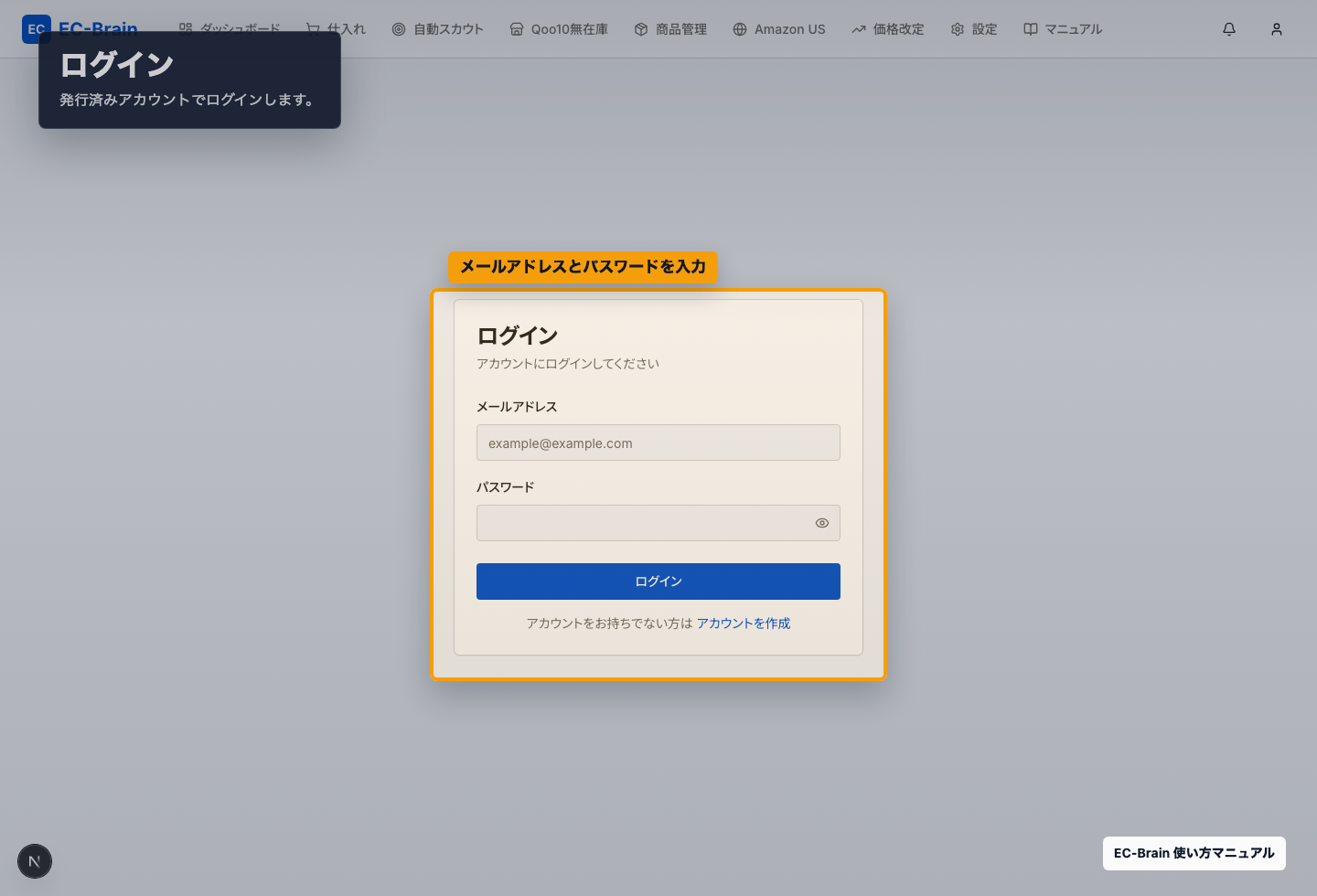
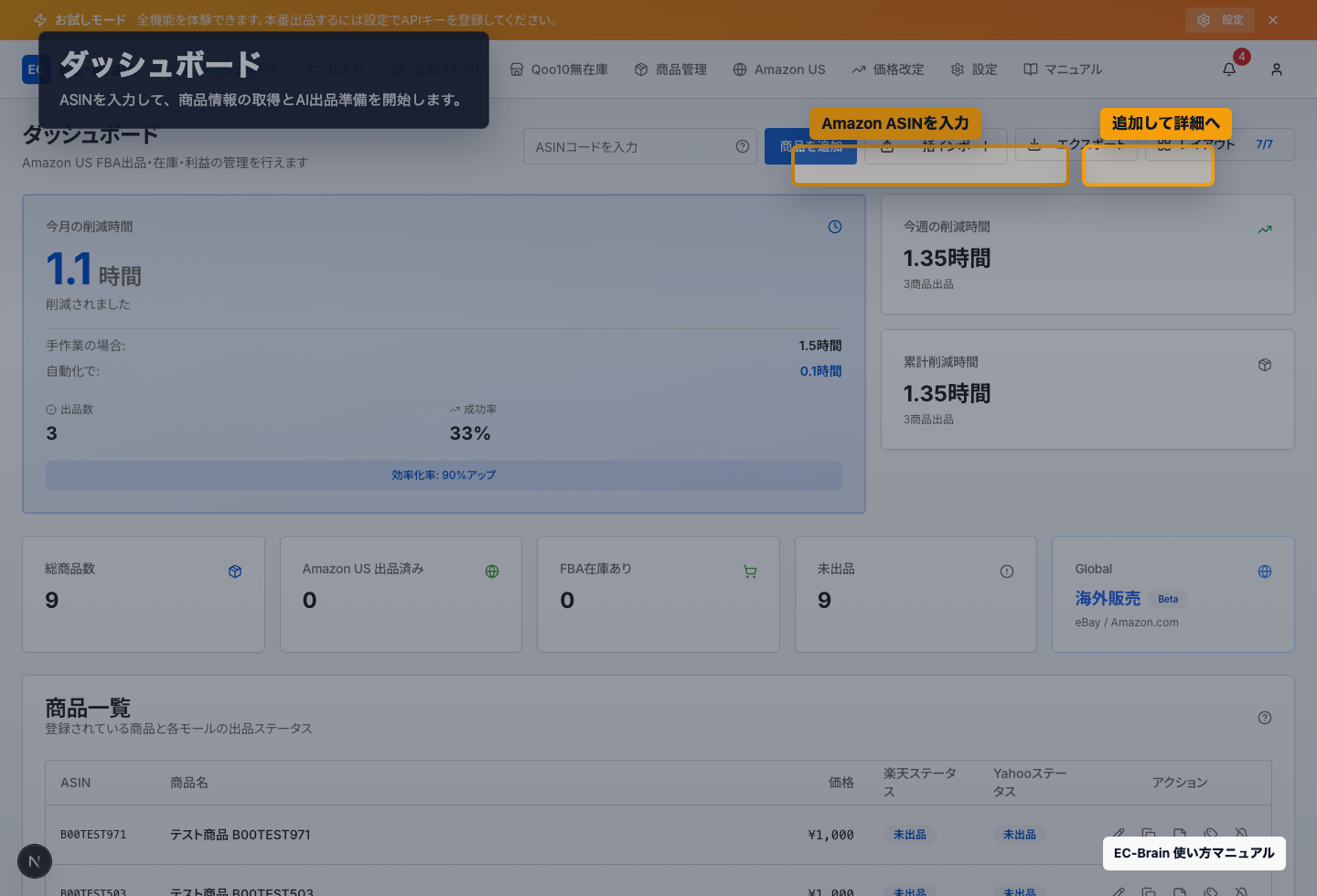
- 1ログイン後、ダッシュボード右上のASIN入力欄にAmazon ASINを入力します。
- 2商品追加後、自動で商品詳細ページへ移動します。
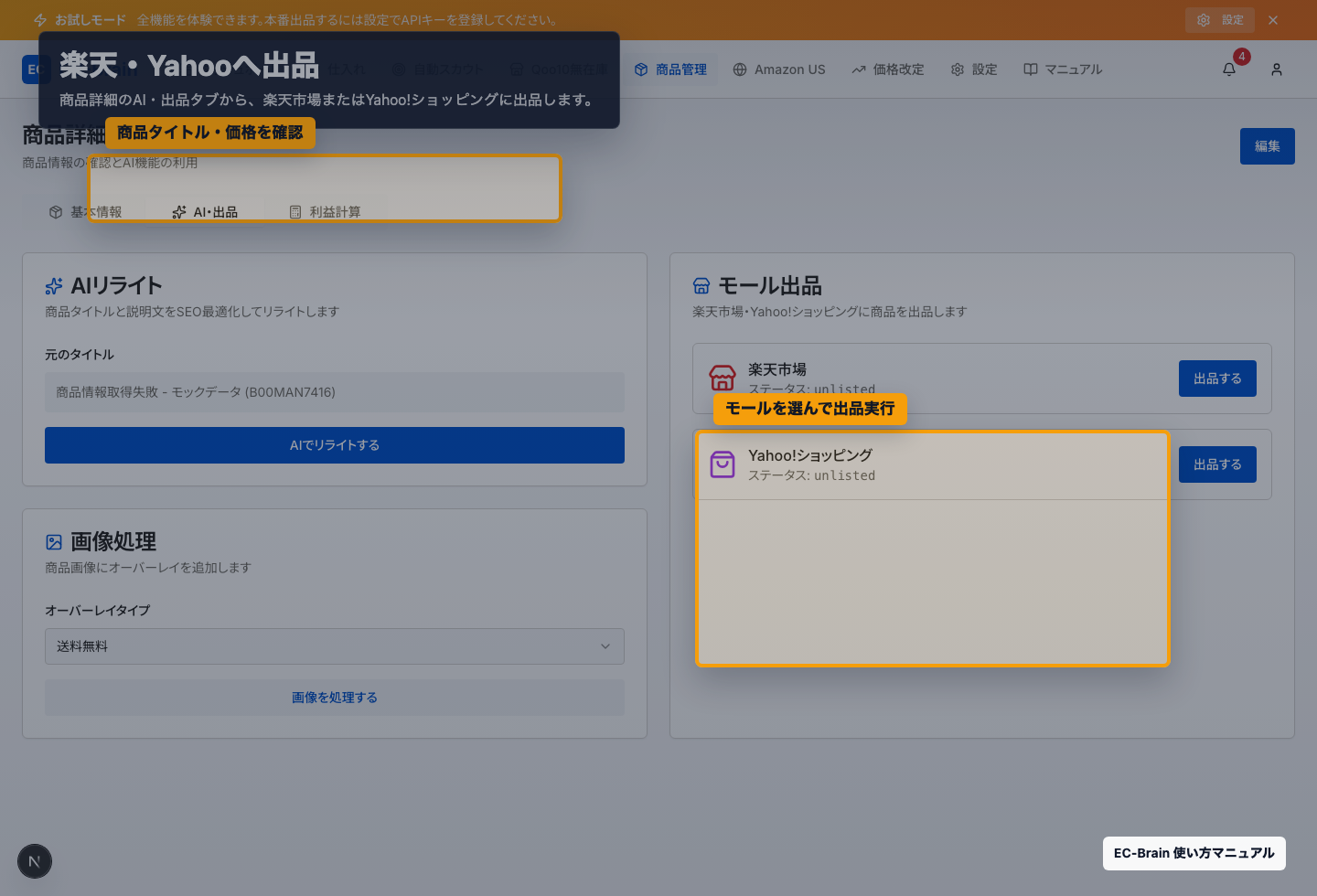
- 3AI・出品タブで商品情報を確認し、楽天市場またはYahoo!ショッピングの出品ボタンを押します。
スクショの見方
黄色の枠が操作対象です。動画は同じスクショを順番に再生するため、短時間で全体の流れを確認できます。
商品管理と検索
登録済み商品を一覧で確認し、ASIN・商品名・モール別ステータスで絞り込みます。
動画つき
操作手順
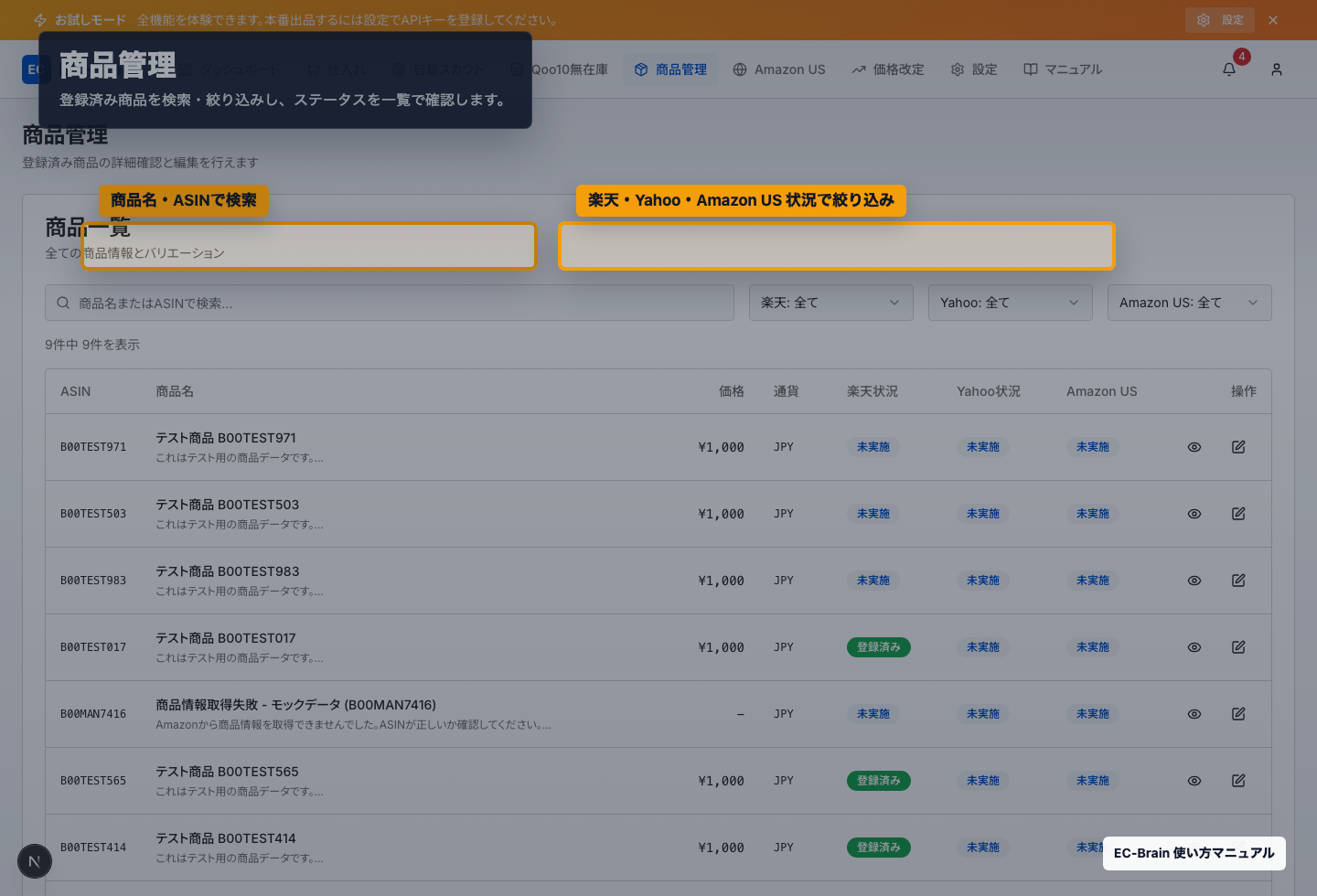
- 1商品管理を開き、登録済み商品の価格・通貨・モール状況を確認します。
- 2検索欄に商品名またはASINを入れて対象商品を絞ります。
- 3楽天・Yahoo・Amazon USのステータスフィルタで未出品や出品済みだけを表示します。
スクショの見方
黄色の枠が操作対象です。動画は同じスクショを順番に再生するため、短時間で全体の流れを確認できます。
価格改定と連携設定
価格改定候補を確認し、実運用に必要なモール・API連携設定を整えます。
動画つき
操作手順
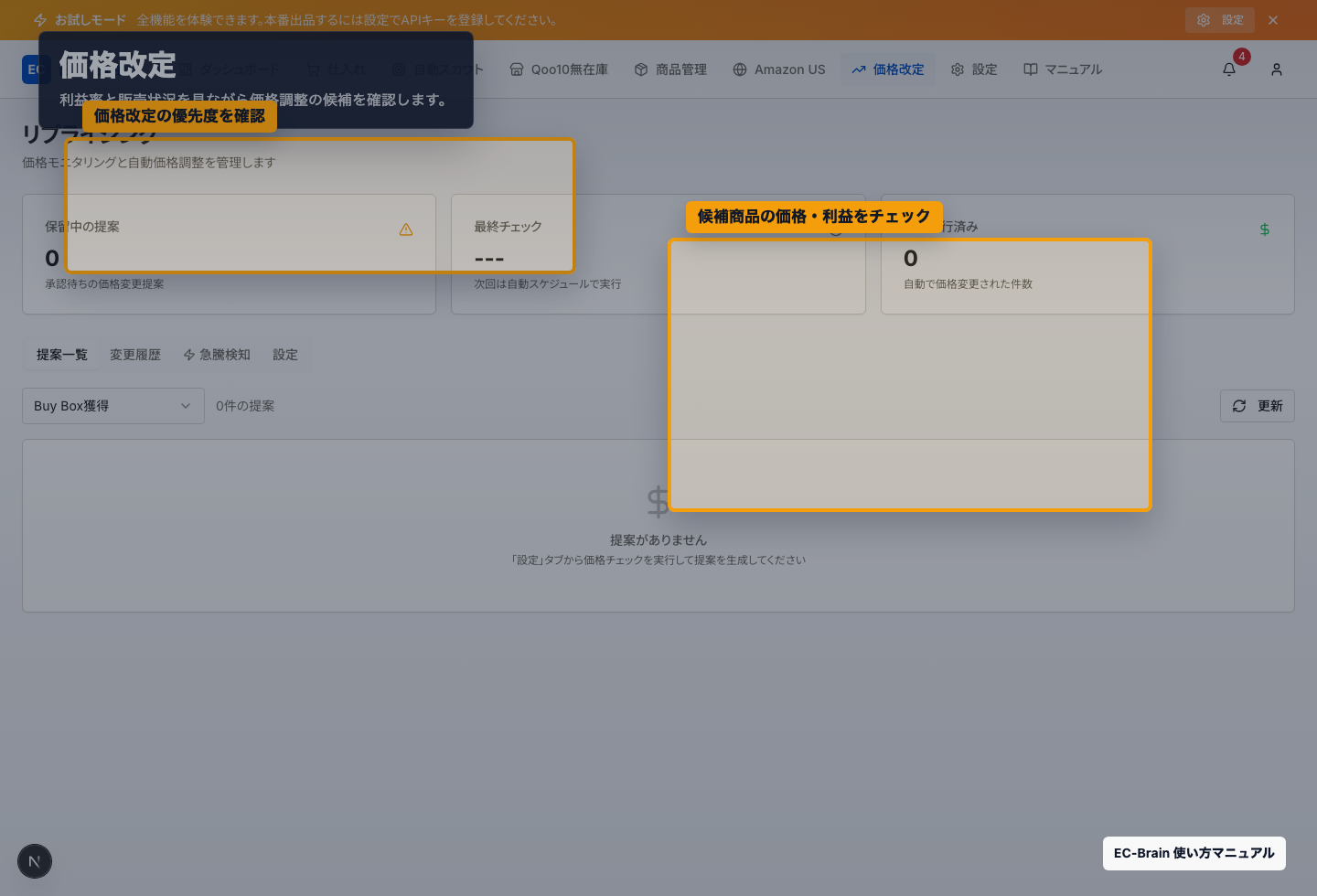
- 1価格改定ページで利益や販売状況を確認します。
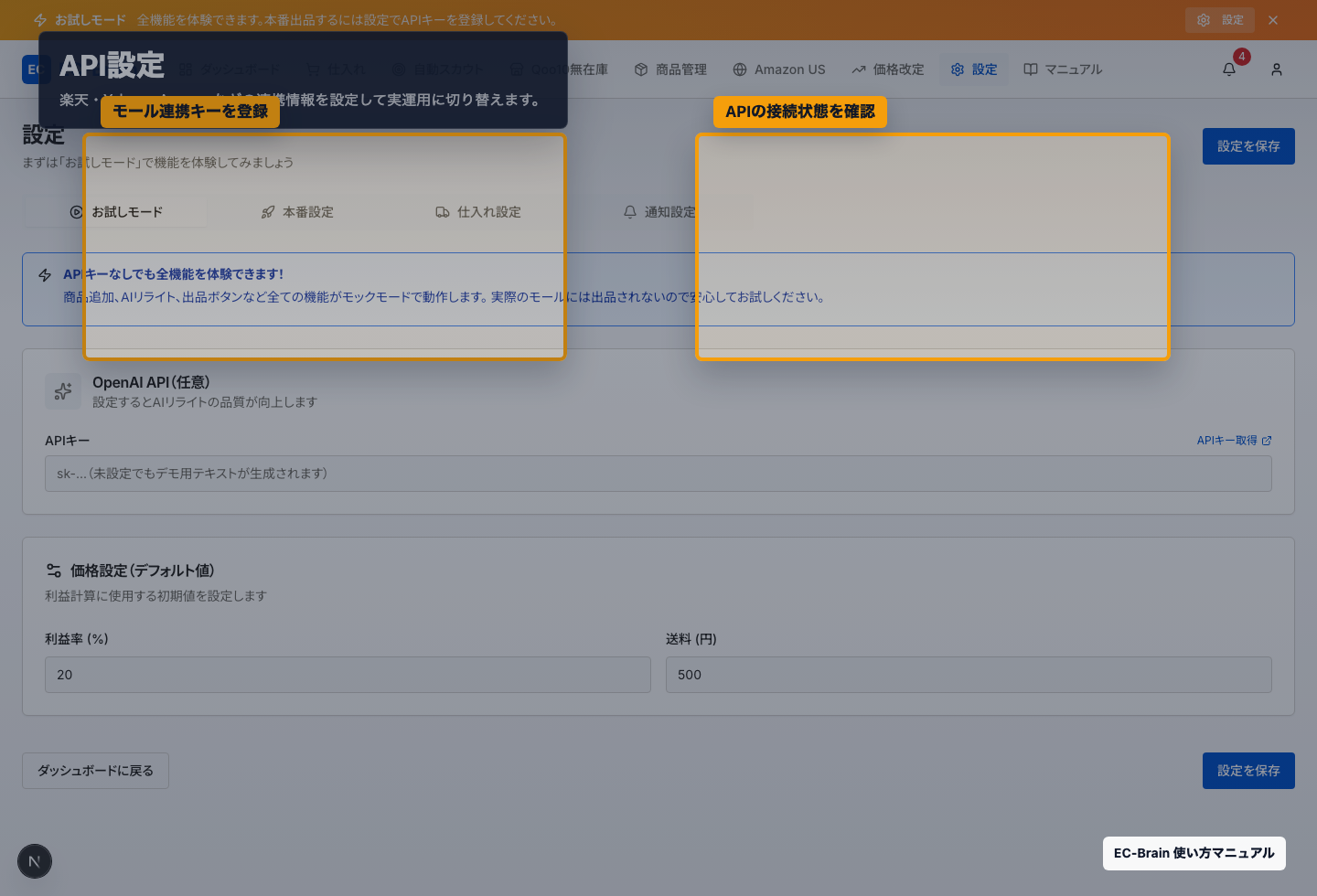
- 2設定ページで楽天・Yahoo・AmazonなどのAPIキーを登録します。
- 3接続状態を確認してから、ダッシュボードで通常運用に戻ります。
スクショの見方
黄色の枠が操作対象です。動画は同じスクショを順番に再生するため、短時間で全体の流れを確認できます。